Minecraft
Changer la version de Minecraft
Le panel HostyPop permet de changer simplement la version de votre serveur Minecraft, sans avoir à installer les fichiers manuellement.
Ouvrez la rubrique Configuration, puis cliquez sur le menu de gestion des versions pour afficher les options disponibles.

Cliquez ensuite sur Changer de version.

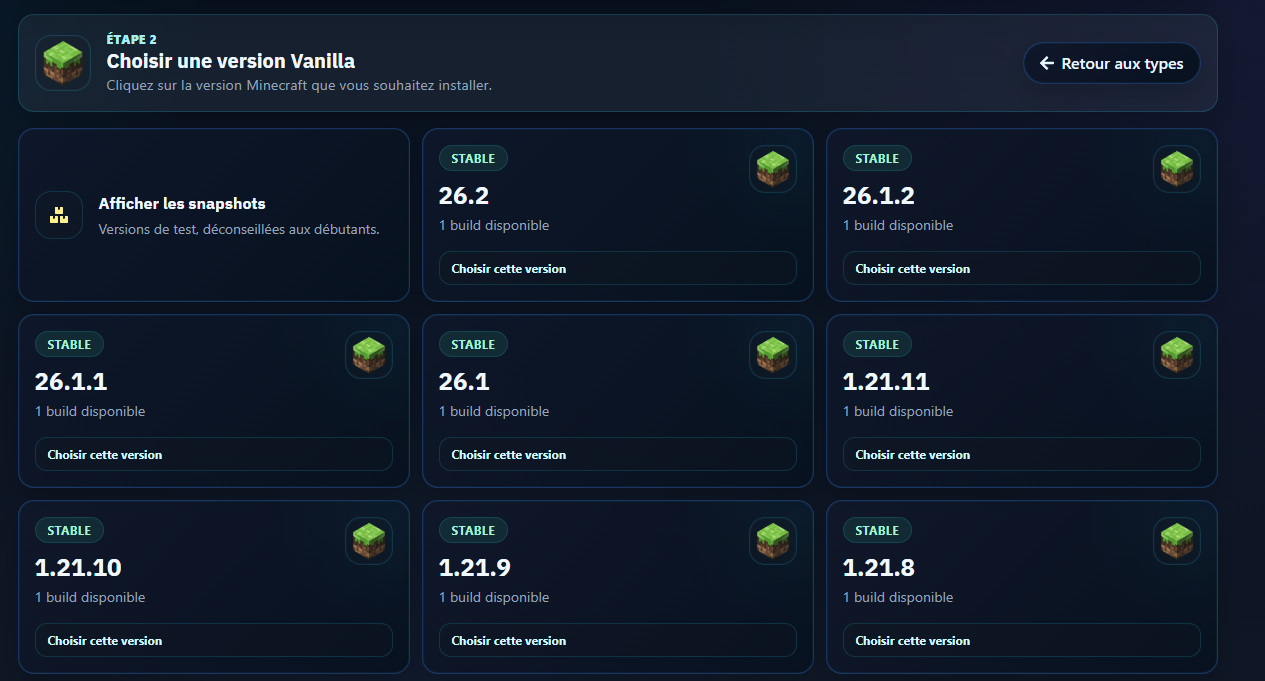
Sélectionnez la version de Minecraft que vous souhaitez installer.
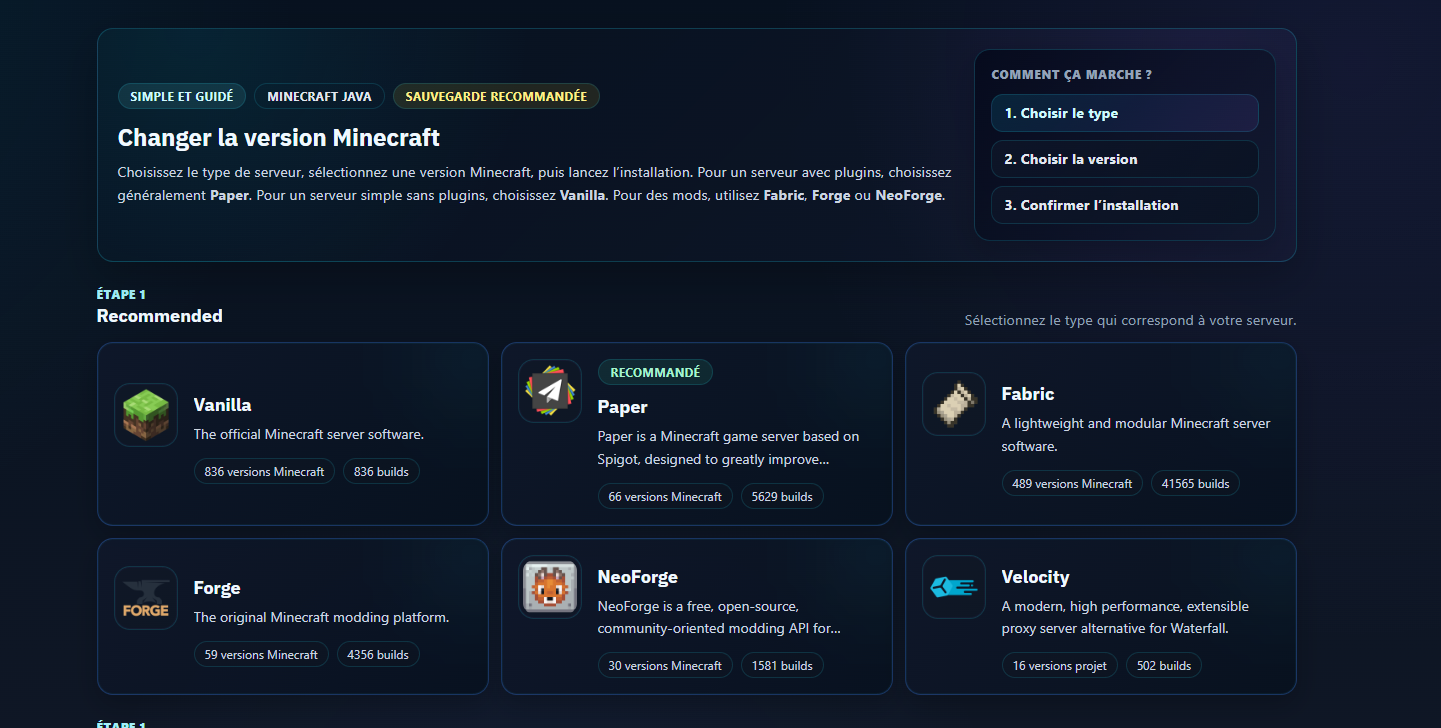
Choisissez ensuite le build correspondant à la version sélectionnée. Il est conseillé d’utiliser le build le plus récent proposé par le panel.
Après avoir choisi la version et le build, sélectionnez l’option permettant de supprimer tous les fichiers du serveur. Cette étape évite les erreurs et les incompatibilités avec les fichiers de l’ancienne version.
Acceptez ensuite l’EULA, puis confirmez l’installation. Le panel installera les nouveaux fichiers et le serveur pourra démarrer automatiquement.
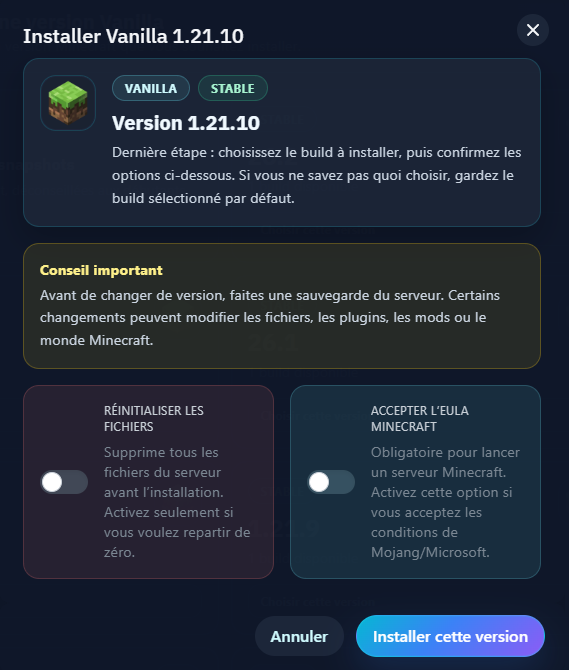
La suppression de tous les fichiers efface les mondes, les plugins, les mods et les configurations présents sur le serveur. Vérifiez que votre sauvegarde est terminée avant de confirmer le changement de version.
Installer un modpack
Le panel HostyPop permet également d’installer facilement un modpack sur votre serveur Minecraft.
Les modpacks les plus lourds demandent beaucoup de mémoire, de puissance processeur et d’espace disque. Nous déconseillons d’installer un gros modpack sur une petite offre, car cela peut provoquer des ralentissements, des erreurs ou empêcher le serveur de démarrer correctement.
Ouvrez la rubrique dédiée aux modpacks depuis la barre latérale du panel.

Recherchez ensuite le modpack que vous souhaitez installer. Vous pouvez consulter les différentes versions proposées directement depuis le panel.
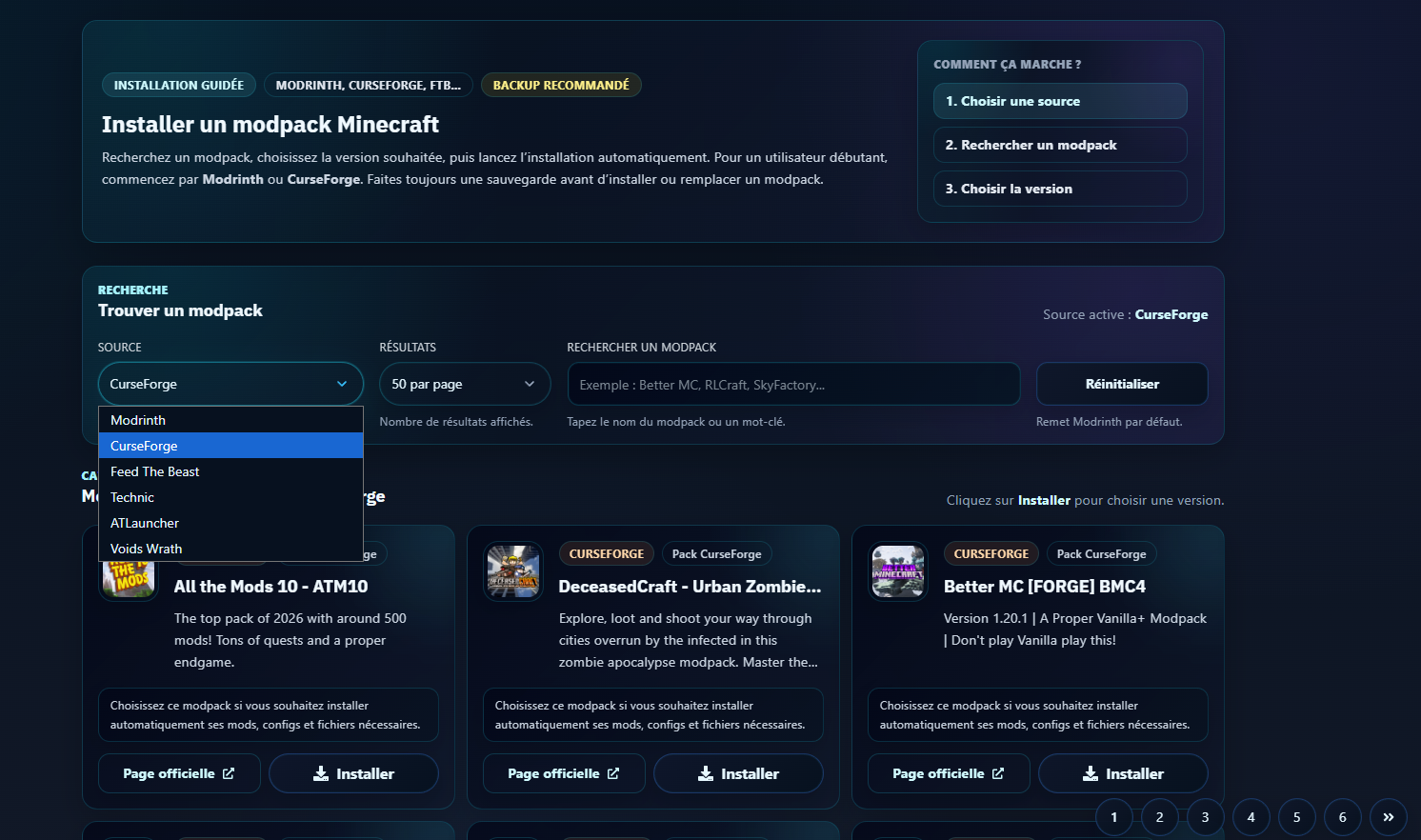
Après avoir sélectionné le modpack, choisissez la version que vous souhaitez installer.
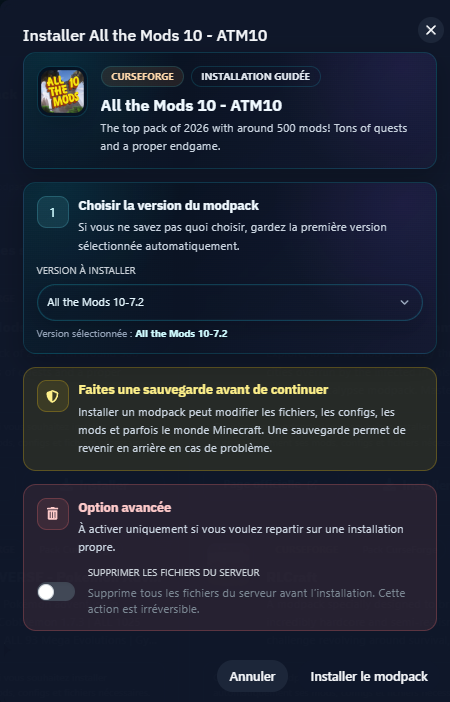
Avant de lancer l’installation, cochez l’option Supprimer les fichiers du serveur. Cette étape permet d’effectuer une installation propre et d’éviter les incompatibilités avec les anciens fichiers.
Cliquez ensuite sur Installer le modpack. L’installation peut prendre plusieurs minutes selon la taille du modpack.
Attendez la fin complète de l’installation avant de démarrer le serveur.
La suppression des fichiers efface les mondes, les plugins, les mods et les configurations déjà présents sur le serveur. Créez une sauvegarde avant d’installer un modpack.
Installer un plugin
Le panel HostyPop permet d’installer facilement des plugins en quelques clics.
Ouvrez la rubrique dédiée aux plugins depuis la barre latérale du panel.

Vous arriverez ensuite sur le catalogue des plugins disponibles.
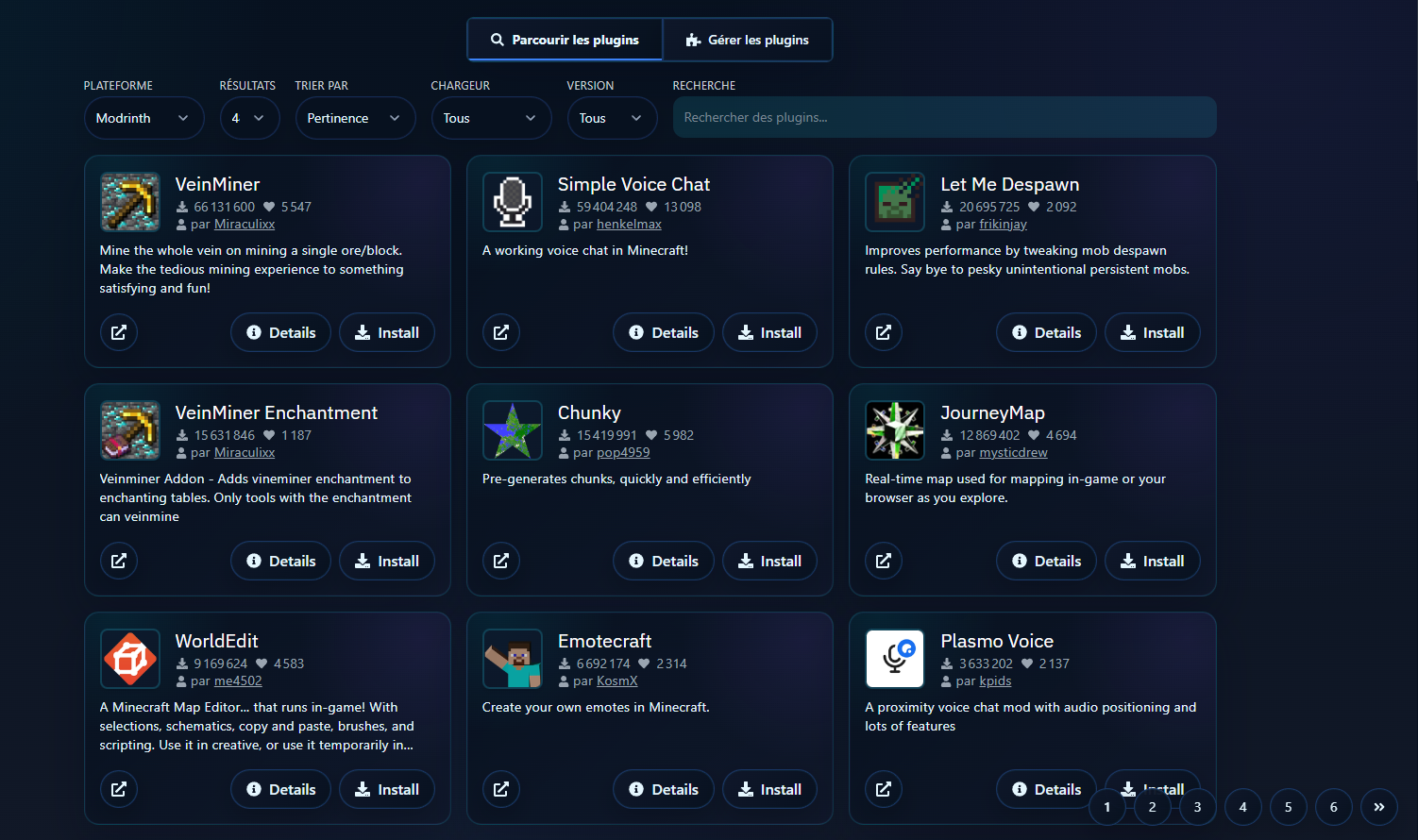
Sélectionnez le plugin que vous souhaitez ajouter à votre serveur, puis cliquez sur le bouton d’installation. Le plugin sera installé automatiquement.
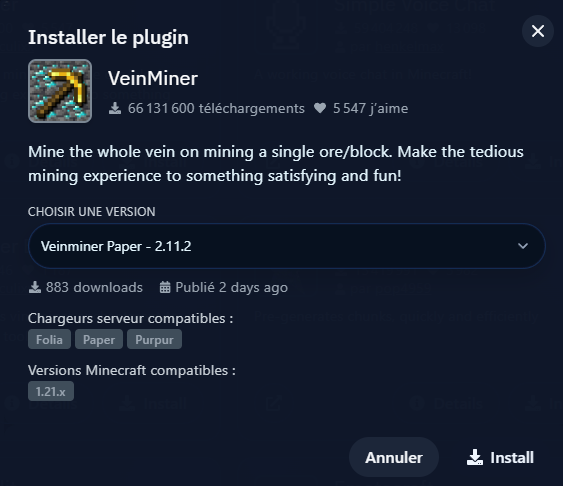
Avant de lancer l’installation, vérifiez que la version du plugin est compatible avec la version de votre serveur Minecraft. Les versions compatibles sont indiquées en bas de la page du plugin.
Un plugin incompatible peut provoquer des erreurs ou empêcher le serveur de démarrer correctement. Vérifiez toujours sa compatibilité avant de l’installer.